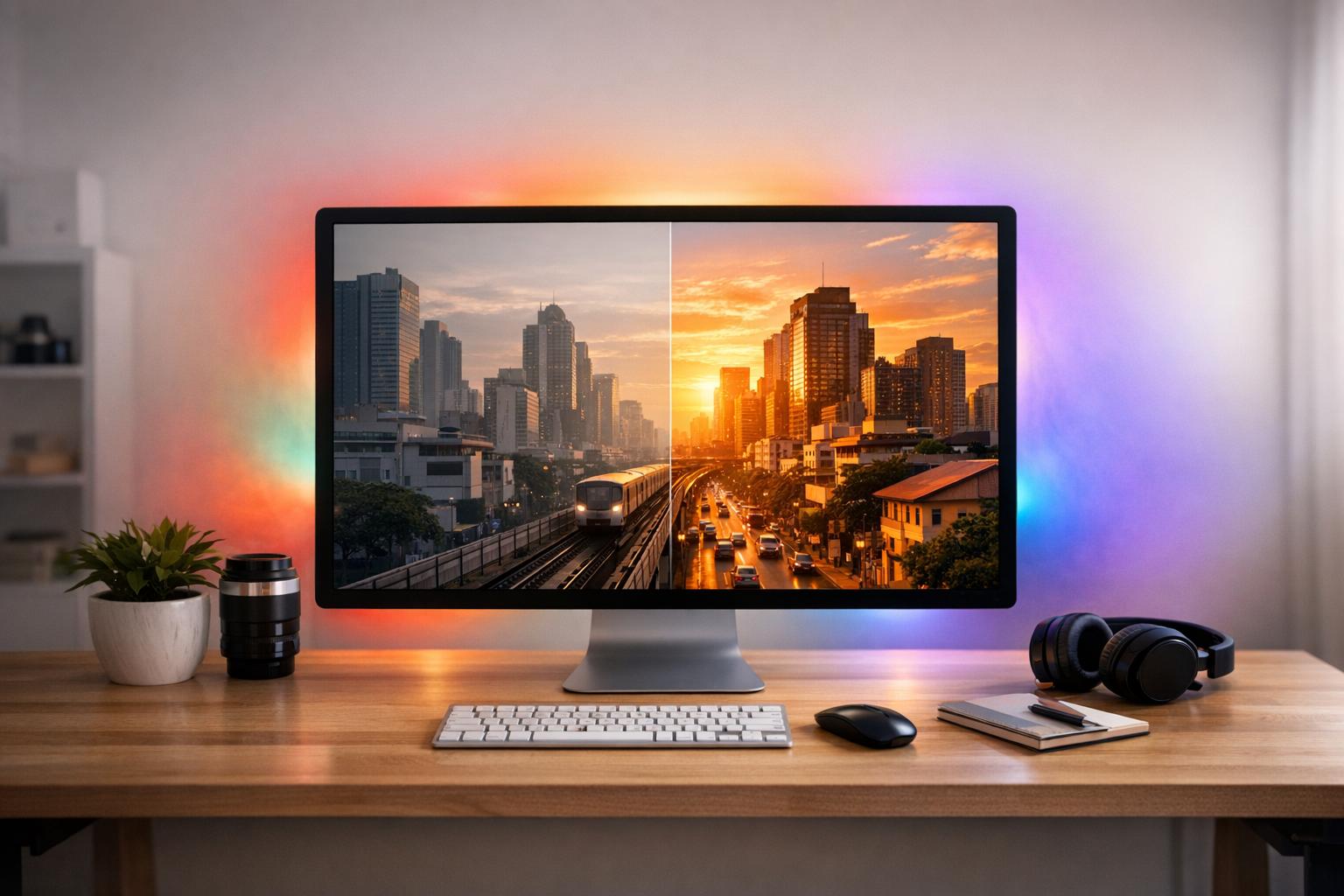
רוצים לשפר את הסרטונים שלכם בלי מאמץ? כלים מבוססי AI מאפשרים לשנות גוונים, לתקן תאורה ולשפר צבעים בלחיצת כפתור. במקום שעות עבודה ידניות, תוכלו להשיג תוצאות מדויקות תוך דקות.
עיקרי הדברים:
- תיקון צבע אוטומטי: AI מתאים בהירות, ניגודיות, רוויה וחשיפה.
- שימוש בפריסטים: התאמה מהירה לפי סגנון, עם אפשרות לשינויים ידניים.
- חיסכון בזמן: עד 40% פחות זמן עבודה בהשוואה לעריכה ידנית.
- אחידות צבעים: שמירה על מראה אחיד בין קליפים שונים.
איך מתחילים? בחרו קובץ בפורמט MP4 או MOV, בצעו גיבוי, והעלו אותו לכלי AI. לאחר מכן, התאימו את הגדרות הצבע ושמרו את הסרטון בפורמט הרצוי.
AI Just Unlocked a NEW WAY to Colour Grade (Mind Blown!)
איך AI עובד בשיפור גווני צבע

השוואה בין עריכת צבעים ידנית לעריכה עם AI – מהירות, עקביות ומיומנות
תיקון צבע מול גיוון צבע
חשוב להבחין בין שני מושגים מרכזיים: תיקון צבע וגיוון צבע. תיקון צבע מתמקד באיזון טכני – התאמת הצבעים, כיוונון בהירות וניגודיות, ותיקון בעיות תאורה כדי להבטיח מראה עקבי לאורך הסרטון. לעומת זאת, גיוון צבע נוגע לעיצוב הרגשי של הסרטון. לדוגמה, גוונים כהים עם רוויה נמוכה יכולים ליצור תחושת מתח, בעוד שגוונים חמים ובהירים מעוררים תחושת שמחה.
כעת, נבחן מהם הפרמטרים המרכזיים שה-AI מתמקד בהם לשיפור התוצאה.
הפרמטרים המרכזיים שה-AI מתאים
מערכות AI יודעות לנתח ולכוונן מספר פרמטרים חשובים בו-זמנית, ביניהם:
- רוויה (Saturation): מגדירה כמה צבעים ייראו חיים או עמומים.
- ניגודיות (Contrast): שולטת בטווח שבין הצללים, הטונים האמצעיים והאזורים הבהירים.
- חשיפה (Exposure): משפיעה על רמת הבהירות הכללית.
- גוון (Hue): משנה את ערכי הצבעים עצמם.
- טמפרטורה (Temperature): מאזנת בין גוונים חמים (כמו אדום) לקרירים (כמו כחול).
- גוון עדין (Tint): מכוון את האיזון בין ירוק למגנטה.
מה שמייחד את ה-AI הוא היכולת לנתח כל פריים בסרטון ולזהות אוטומטית אזורים הדורשים תיקון. כך נחסכת עבודת ניתוח ידנית מתישה.
עם ההבנה הזו, אפשר להשוות בין ביצועי AI לעומת עריכה ידנית.
AI מול עריכה ידנית
| קריטריון | עריכה ידנית | עריכה עם AI |
|---|---|---|
| מהירות | איטית; דורשת התאמות פריים אחר פריים | מהירה; מטפלת בטיימליין שלם תוך שניות |
| עקביות | עלולה לכלול טעויות אנוש ואי-עקביות | עקבית מאוד; מנתחת את הסרטון כולו |
| דרישת מיומנות | דורשת ידע וניסיון מעמיק | מתאימה גם למתחילים; פתרונות בלחיצת כפתור |
| שליטה יצירתית | שליטה מלאה בכל פרמטר | מציעה בסיס אוטומטי עם אפשרות לכוונון ידני |
אנירודהה נאיק, מנכ"ל PicturePod Studio LLP, סיפר על החוויה שלו עם כלים מבוססי AI:
"תכונות כמו Auto-Balance ו-AI Color Matching שיפרו את זרימת העבודה שלנו על ידי אוטומציה של משימות גוזלות זמן, כמו תיקון חשיפה ושמירה על עקביות צבע בין סצנות".
היכולת של AI לבצע את העבודה הטכנית במהירות מאפשרת לכם להתמקד ביצירתיות ובסיפור שברצונכם להעביר.
הכנת הסרטון שלכם לעיבוד AI
פורמטים והגדרות של קבצים
כדי להבטיח שהסרטון שלכם יתאים לעיבוד AI, חשוב לבחור בפורמט הנתמך על ידי הכלים השונים. רוב כלי ה-AI עובדים עם פורמטים פופולריים כמו MP4, MOV ו-AVI. מבין האפשרויות, MP4 נחשב לאיזון מצוין בין איכות לגודל קובץ.
בנוגע לרזולוציה, כדאי להתחיל עם 1080p (HD) או 4K (UHD) לקבלת תוצאות איכותיות. למרות שיש כלים שיכולים להגדיל את הרזולוציה, עבודה עם קובץ ברזולוציה גבוהה כבר מההתחלה תספק תוצאה טובה יותר. לאחר סיום העיבוד, תוכלו לייצא את הסרטון בפורמטים כמו MP4, MOV או WebM, בהתאם לצרכים שלכם.
אחרי שבחרתם את הפורמט והרזולוציה המתאימים, חשוב לדאוג לארגון וגיבוי הקבצים בצורה מסודרת.
ארגון וגיבוי קבצים
גיבוי הקבצים המקוריים הוא שלב קריטי לפני תחילת העבודה. כך תוכלו למנוע אובדן נתונים במקרה של תקלה או אם תצטרכו לבצע עיבוד מחדש. מומלץ לאחסן את הגיבויים בכונן חיצוני או בשירות ענן שאינו זה שבו אתם עובדים.
כדי לשמור על סדר ויעילות, ארגנו את הקבצים בתיקיות לפי סצנות או פרויקטים. זה יעזור לכם לשמור על זרימת עבודה חלקה ולהימנע מבלבול. במידה ואתם עובדים בצוות, שימוש בכלים מבוססי ענן יספק גישה משותפת ויאפשר סנכרון שינויים בזמן אמת. בנוסף, צרו חשבון משתמש בכלי ה-AI שבחרתם, כך שכל הפרויקטים יישמרו בצורה מסודרת ונגישה בכל עת.
משימות טרום-עיבוד
לפני שתתחילו בעיבוד ה-AI, כדאי לבצע כמה שיפורים בסיסיים בסרטון. לדוגמה, ייצוב הסרטון והפחתת רעשים (Noise Reduction) יספקו בסיס נקי לעיבוד.
אם הסרטון צולם בתנאי תאורה מאתגרים או שיש בו הבהובים, התאימו את החשיפה, איזון הלבן והשתמשו בכלי להסרת הבהוב (Flicker Removal). זה יבטיח התחלה מאוזנת שתשפיע לטובה על התוצאה הסופית. שלבים אלו לא רק חוסכים זמן אלא גם משפרים את איכות הצבעים בעיבוד הסופי.
שלב אחר שלב: שימוש ב-AI לשיפור גוונים
העלאה וניתוח הסרטון שלכם
כדי להתחיל, העלו את הסרטון שלכם לפלטפורמה. ברוב הכלים תוכלו פשוט לגרור ולשחרר את הקובץ לעורך, או לבחור אותו דרך כפתור "העלאה" מהמחשב שלכם. יש כלים, כמו Var2, שמאפשרים גם הקלטה ישירה דרך מצלמת האינטרנט שלכם.
לאחר שהקובץ נטען, ה-AI מנתח אוטומטית פרמטרים כמו חשיפה, בהירות, ניגודיות ורוויה ומציע שיפורים רלוונטיים. בשלב זה, תוכלו לבחור את הרזולוציה ואת יחס התצוגה המתאימים.
כדי לייעל את התהליך, השתמשו בכלי החיתוך להסרת קטעים מיותרים בתחילת ובסוף הסרטון. זה לא רק חוסך זמן עיבוד אלא גם ממקד את העבודה בתוכן החשוב. אמנם ה-AI מסוגל לשפר סרטונים שצולמו בתאורה חלשה, אך צילום בתאורה טובה מראש יוביל לתוצאות איכותיות יותר.
כעת, כששלב הניתוח הושלם, נעבור לבחירת פריסטים והתאמתם.
בחירה והתאמה של פריסטים של AI
לאחר שה-AI סיים לנתח את הסרטון, תוכלו לבחור פריסט מתאים. לדוגמה, פריסט כמו "Direct" יתאים לסרטונים סטנדרטיים, בעוד ש-"Wide Gamut" מיועד לקבצים בפורמטים Raw או Log, שבהם נדרש מיפוי טונים לשמירה על פרטים. הפריסטים מספקים בסיס טוב, אך ניתן לכוונן אותם ידנית לפי הצורך.
אם אתם עובדים על פרויקט עם מספר קליפים, כלי "Color Match" יכול לעזור לשמור על אחידות. פשוט בחרו קליפ ייחוס עם המראה הרצוי, וה-AI יתאים את שאר הקליפים אליו באופן אוטומטי. לאחר שסיימתם את ההתאמות, שמרו את הפריסט המותאם אישית לשימוש חוזר בפרויקטים עתידיים. כך תחסכו זמן ותבטיחו אחידות בכל התוכן שלכם.
שמירה על עקביות צבעים בין קליפים
ביצוע התאמות צבע הוא רק חצי מהעבודה – חשוב גם לשמור על אחידות בין הקליפים השונים. ניתן להגדיר ניהול צבעים ברמת הסדרה (Sequence), כך שכל הקליפים יומרו אוטומטית למרחב צבעים אחיד. לדוגמה, תכונות כמו "Color Manage Auto Detected Log and Raw Media" מאפשרות לתוכנה להשתמש במטא-דאטה כדי לנרמל פורמטים שונים (כמו Log ו-Raw) לסטנדרט אחיד, לדוגמה Rec.709.
כלים כמו Var2 מספקים גם ניהול נכסים מאורגן, שמקל על סנכרון קליפים ושמירה על אחידות צבעית לאורך כל הפרויקט.
חשוב לזכור: גם כשמשתמשים בפריסטים אוטומטיים, כדאי לבצע התאמות ידניות קלות כדי להתאים את המראה לחזון שלכם. כך, גם מי שאין לו ידע מעמיק בתורת הצבע יכול להגיע לתוצאות מקצועיות.
sbb-itb-50c6ce7
פתרון בעיות נפוצות בשיפור גוונים
תיקון רוויה יתר והסטות צבע
אחת הבעיות הנפוצות בעבודה עם AI היא רוויה יתר, שבה הצבעים נראים עזים או מלאכותיים מדי. כלים מבוססי AI מנתחים פריימים ומזהים אזורים עם גוונים בעייתיים ורמות רוויה לא אחידות. הפתרון הראשוני הוא שימוש בכלי Auto-Balance, שמאזן אוטומטית את החשיפה והאיזון הלבן – שני גורמים מרכזיים שמשפיעים על צבעים לא רצויים.
אם הבעיה לא נפתרת, כדאי לנסות את תכונת ה-Color Match ולבצע תיקון מדויק בעזרת עקומות רוויה (Saturation Curves). כך ניתן לטפל באזורים מסוימים מבלי לפגוע בשאר התמונה.
"התכונות מבוססות ה-AI, כמו Auto-Balance ו-AI Color Matching, משפרות את זרימת העבודה שלנו על ידי אוטומציה של תיקון חשיפה ושמירה על עקביות צבעים בין סצנות." – אנירודהא נאיק, מנכ"ל PicturePod Studio LLP
עצה פרקטית: התחילו תמיד עם בסיס נייטרלי. השתמשו בכלי האיזון האוטומטי להסרת גוונים לא רצויים לפני הוספת פילטרים או LUTs יצירתיים. כמו כן, מומלץ לבדוק את ה-RGB Parade Scope כדי לאתר חוסר איזון צבעים שה-AI עשוי לפספס.
איזון תאורה לא אחידה
תאורה משתנה היא אתגר משמעותי. מערכות AI מנתחות את הסרטון בצורה כוללת, בוחנות את כל הפריימים יחד כדי להבטיח מראה אחיד לאורך כל הטיימליין. כך נמנעות טעויות אנוש ונוצרת תוצאה אחידה ומלוטשת.
כדי לשמור על עקביות בתנאי תאורה משתנים, מומלץ להשתמש בתכונת Color Match, שמיישרת את פרופיל הצבעים של קליפ חדש לפרופיל ייחוס. אם אתם מתמודדים עם סרטונים בניגודיות גבוהה, נסו אפקטי HDR מבוססי AI, שמדגישים פרטים גם בצללים וגם באזורים מוארים. כאשר מתקנים קטעים כהים או לא מאוזנים, הוסיפו את תכונת AI Video Denoise להסרת רעש דיגיטלי מיותר.
מניעת אובדן איכות
אחד החששות המרכזיים בשימוש ב-AI הוא אובדן איכות או הופעת פיקסלציה. למרבה המזל, ישנם כלים שמאפשרים להגדיל סרטונים מ-SD או HD ל-4K ואפילו 8K, תוך שמירה על איכות התמונה. מערכות מתקדמות גם מסוגלות לעבד סרטונים במצב לא דחוס, מה שמבטיח מראה טבעי וחלק.
המלצות מעשיות:
- ודאו שהקובץ המקורי תואם לתוכנה שבה אתם עובדים.
- השתמשו בתכונות Denoise ו-Deblur של ה-AI להסרת רעש ופיקסלציה.
- בעת ייצוא הסרטון, בחרו הגדרות ידניות שממקסמות את ה-bitrate והרזולוציה (למשל, 4K Ultra HD).
- במערכות עריכה מתקדמות, הפעילו תצוגת High Quality Playback ושקלו להשתמש בפונקציית Render and Replace עבור קליפים עם אפקטי AI כבדים.
- זכרו, כלי AI יכולים גם לתקן רעידות ועיוותי עדשה, מה שתורם לשיפור הבהירות הכללית של הסרטון.
ייצוא הסרטון המוגמר
פורמטים מומלצים לייצוא
אם אתם מכינים סרטון לרשתות חברתיות, MP4 עם קודקים H.264 או H.265/HEVC הוא הבחירה המובילה. הפורמט הזה משלב איכות גבוהה עם תאימות לרוב הפלטפורמות הפופולריות. בפרויקטים מקצועיים, כדאי לבחור QuickTime (MOV) או AVI, שמספקים שמירה מלאה של נתוני הצבע ומתאימים לעריכה נוספת או לארכיון.
במקרה של סרטונים שעברו עיבוד AI, פורמטים אלו תומכים במטא-דאטה מסוג Content Credentials. מטא-דאטה זה מתעד את כלי ה-AI בהם השתמשתם, מה שמבטיח שקיפות בתהליך.
| פלטפורמה/שימוש | פורמט | קודק | יתרון מרכזי |
|---|---|---|---|
| יוטיוב / אינסטגרם | MP4 | H.264 / H.265 | תאימות רחבה ודחיסה יעילה |
| מסירה מקצועית | MOV / AVI | ProRes / Uncompressed | שמירה מקסימלית על פרטי הצבע |
| שקיפות AI | MP4 / MOV / AVI | H.264 / H.265 | תמיכה במטא-דאטה מסוג Content Credentials |
| מכשירים ניידים | MP4 | H.264 | מותאם לנגינה חלקה במכשירים ניידים |
בהמשך, נעמיק כיצד לשלב איכות גבוהה עם קובץ בגודל אופטימלי.
איזון בין איכות לגודל קובץ
רזולוציה היא מרכיב מרכזי בהחלטה:
- לפרויקטים מקצועיים: רזולוציה של 1080p ומעלה מומלצת, כדי לשמור על פרטי הגוונים והחדות.
- לרשתות חברתיות: 720p או 1080p יספיקו, תוך שמירה על זמני טעינה מהירים.
יחס גובה-רוחב: התאימו את היחס לפלטפורמה:
- 16:9 מתאים ליוטיוב ומצגות.
- 9:16 לאינסטגרם וטיקטוק.
- 1:1 לפידים חברתיים.
כלים מודרניים כוללים פריסטים מובנים שמקלים על התאמת הסרטון לכל פלטפורמה.
טיפ חשוב: תכונת Quick Export מאפשרת איזון אוטומטי בין איכות לגודל קובץ. אם הסרטון המקורי לא צולם ב-4K, אין טעם לבצע upscaling – זה לא ישפר את איכות התמונה בפועל.
לאחר ייצוא הסרטון, השלב הבא הוא ניהול הקבצים עם Var2.
ניהול קבצים עם Var2

Var2 מספקת פתרון נוח לניהול ואחסון קבצים, תוך שמירה על סדר ונגישות מכל מכשיר.
תכונות עיקריות:
- Brand Kit: מאפשר לשמור נכסים כמו לוגואים ופלטות צבעים לשימוש חוזר, מה שמבטיח אחידות בעיצוב.
- כלי הערות בזמן אמת: מאפשרים סקירה ומתן משוב ישירות על הסרטון, מה שמייעל את תהליך העריכה.
- אחסון בלתי מוגבל: זמין למנויי Pro ו-Studio, כך שאין צורך לדאוג למקום אחסון כל עוד המנוי פעיל.
סיכום
אחרי שעברתם על שלבי ההכנה, העיבוד והייצוא, הנה כמה יתרונות מרכזיים של שימוש בכלי AI לשיפור גוונים וצבעים בסרטונים. כיום, התהליך הפך לנגיש יותר מאי פעם. הכל מתחיל בהכנה נכונה – בחירת קבצים מתאימים, גיבוי הנתונים וארגון הקליפים – כדי להבטיח עבודה מסודרת ויעילה. לאחר מכן, כלי AI מזהים באופן אוטומטי אזורים שדורשים תיקון ומבצעים התאמות כמו איזון לבן, תיקוני חשיפה וניגודיות.
שימוש בפריסטים מוכנים, כמו "Cinematic" או "Anime", יחד עם תכונות כמו Color Match, מספקים לסרטון מראה ייחודי ועוזרים לשמור על עקביות בין קליפים – וכל זה תוך דקות ספורות. עם זאת, חשוב תמיד לבדוק את התוצאה בתצוגה מקדימה לפני שמייצאים את הקובץ הסופי.
כלים מתקדמים נוספים, כמו Var2, מציעים פתרונות ניהול מקיפים. הפלטפורמה מאפשרת ניתוח אוטומטי, ניהול קבצים מתקדם, ושמירת פלטות צבעים מותאמות אישית ב-Brand Kit לשימוש חוזר. במנויי Pro ו-Studio ניתן ליהנות גם מאחסון ללא הגבלה. היתרון? חיסכון של עד 40% בזמן ההפקה והשגת תוצאות מקצועיות גם בלי ניסיון קודם בעיבוד צבע.
הגיע הזמן לנסות את הכלים האלה ולהפוך את הסרטונים שלכם למקצועיים ומרשימים יותר.
FAQs
איך בינה מלאכותית יכולה לשפר את איכות הסרטונים שלי בצורה יעילה יותר מעריכה ידנית?
בינה מלאכותית יכולה לשנות את כללי המשחק בעריכת סרטונים. היא מאפשרת שיפורים אוטומטיים בצבעים, גוונים ותאורה, ומספקת תוצאה שנראית מקצועית בלי שתשקיע שעות של עבודה ידנית. בנוסף, יש לה יכולת לבצע תיקוני צבע מדויקים, לשפר את התאורה ולשלב אפקטים ויזואליים – וכל זה במהירות מרשימה.
מעבר לכך, כלים מבוססי AI יכולים להוסיף מעברים, אפקטים וסגנונות בהתאמה אישית באופן אוטומטי. התוצאה? סרטונים מגוונים ומרשימים יותר, שמאפשרים לך להתמקד ביצירתיות ובמסר שלך, בזמן שהמערכת מטפלת בכל הצדדים הטכניים.
השורה התחתונה: עם בינה מלאכותית, תוכל להשיג סרטונים איכותיים במהירות, בלי להתאמץ ובלי צורך במיומנויות עריכה מתקדמות. זה כמו שיש לך עורך מקצועי שעובד בשבילך, רק בלי העלות הגבוהה.
באילו פורמטים ורזולוציות כדאי להשתמש לשיפור סרטונים עם AI?
כדי לשדרג סרטונים באמצעות AI, חשוב לבחור פורמטים ורזולוציות שמתאימים למטרות השימוש ולדרישות הטכנולוגיות. בין הרזולוציות הנפוצות תמצאו: 480×480, 720×720, 1280×720, ו-1920×1080 (Full HD). מבין אלו, רזולוציית 1080p נחשבת לאופציה מעולה ליצירת תוכן שנראה מקצועי ואיכותי.
מעבר לכך, כדאי לקחת בחשבון את אורך הסרטון. מרבית המערכות תומכות בסרטונים באורך של עד חמש דקות, אם כי הדבר עשוי להשתנות בהתאם לרזולוציה ולרמת המורכבות של התוכן.
לבסוף, ודאו שהפורמט תואם את דרישות הפלטפורמה בה אתם מתכוונים להשתמש. הפורמטים הפופולריים ביותר כיום הם MP4, MOV, ו-AVI. בחירה נכונה תבטיח שהתוכן שלכם יפעל בצורה חלקה ויגיע לקהל היעד בצורה מיטבית.
מה היתרונות בשימוש בפריסטים לשיפור צבעים בסרטונים?
שימוש בפריסטים לעריכת צבעים בסרטונים מביא איתו כמה יתרונות ברורים. קודם כל, הם מאפשרים להשיג מראה אחיד ומקצועי במהירות. בזכות הגדרות צבע מוכנות מראש שמתאימות לסגנונות שונים, ניתן לחסוך זמן רב בעריכה ידנית ולהתמקד ביצירת תוכן.
מעבר לכך, פריסטים משדרגים את האסתטיקה של הסרטון. הם מסייעים ליצור אווירה שמתאימה לתוכן, מה שתופס את תשומת הלב של הצופים ומשפר את חוויית הצפייה.
אפילו למי שאין לו ניסיון מקצועי בעריכת וידאו, פריסטים יכולים להוות פתרון פשוט ואפקטיבי. הם מאפשרים להגיע לתוצאות עקביות ואיכותיות בכל פרויקט, וכל זאת בלי להסתבך בתהליכים מורכבים. מדובר בכלי שחוסך זמן ומקל על יצירת סרטונים שנראים נהדר במהירות ובמאמץ מינימלי.